30 серп 2026
Як встановити скрипти в Google Ads: повний покроковий гайд

Коротка примітка перед початком: цей гайд проведе вас точним шляхом по меню й кроках налаштування в актуальному інтерфейсі Google Ads - вони описані текстом нижче, а не скриншотами, оскільки Google досить часто перебудовує цей інтерфейс, і скриншот піврічної давнини вже буває неточним. Усе нижче відповідає інтерфейсу станом на 2026 рік і написано так, щоб ви могли повторювати кроки прямо у власному акаунті під час читання. Скрипти Google Ads дозволяють автоматизувати повторювані завдання акаунта - ставити на паузу марні ключові слова, надсилати собі сповіщення, витягувати дані ефективності в таблицю - звичайним JavaScript, що виконується на серверах самого Google, безкоштовно, без встановлення будь-чого і без підключення сторонніх інструментів. Це повний гайд: як встановити скрипт і три готові скрипти, з яких можна почати.
Безкоштовно
жодної вартості за написання, встановлення чи запуск скриптів у будь-якому акаунті Google Ads
30 хв
максимальний час виконання одного запуску скрипту, після чого його зупиняють
JavaScript
єдина мова, якою пишуться скрипти, достатньо базового синтаксису
Адміністратор
рівень доступу, потрібний для авторизації скрипту вперше
Що насправді таке скрипти Google Ads
Скрипт Google Ads - це фрагмент коду JavaScript, що виконується напряму всередині вашого акаунта, маючи доступ до кампаній, ключових слів, оголошень і даних ефективності через власний скриптовий API Google. Він побудований на тій самій інфраструктурі, що й Google Apps Script, тому скрипти можуть також надсилати email, писати в Google Таблиці й за потреби звертатися до зовнішніх вебсервісів. Скрипти виконуються за розкладом, який ви встановлюєте - щогодини, щодня, щотижня чи за запитом - і кожен запуск створює лог, який можна перевірити потім. Жодних API-ключів, жодного сервера для розміщення, жодної підписки на сторонній сервіс - усе живе всередині акаунта, до якого прикріплене.
Перш ніж почати
Вам знадобиться доступ рівня "Адміністратор" в акаунті Google Ads, щоб авторизувати скрипт уперше - самого лише стандартного доступу недостатньо для того першого надання дозволу. Не обов'язково бути розробником - три скрипти нижче готові вставити як є, але розуміння базового JavaScript (змінних, умовних операторів, циклів) дуже допомагає, коли захочете підправити поріг чи адаптувати чужий скрипт під структуру власного акаунта. Якщо ви керуєте кількома акаунтами під MCC, скрипти також можуть виконуватися на рівні MCC одразу для всіх дочірніх акаунтів, і це варто знати, перш ніж вставляти той самий скрипт у десять окремих акаунтів по черзі.
Покроково: як встановити скрипт у Google Ads
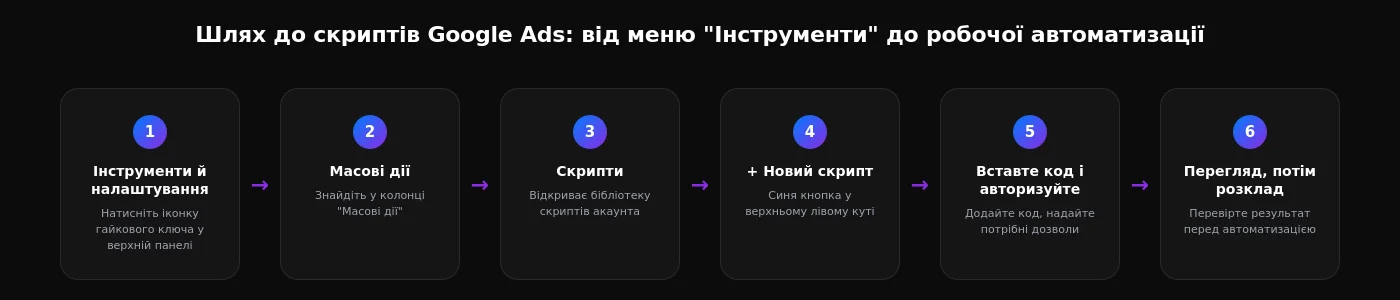
Пройдіть цей шлях точно у власному акаунті під час читання. Елементи інтерфейсу, описані тут, - те, що ви побачите незалежно від того, на якому конкретно екрані чи в якій кампанії ви зараз перебуваєте.
- Відкрийте "Інструменти й налаштування". Натисніть іконку гайкового ключа у верхній панелі вашого акаунта Google Ads - її видно з будь-якого екрана після входу.
- Знайдіть "Скрипти" в розділі "Масові дії". У випадному меню, що відкривається, знайдіть колонку "Масові дії" - "Скрипти" вказані там поряд із масовим завантаженням та інструментами на основі правил.
- Натисніть синю кнопку +. Це відкриває бібліотеку скриптів акаунта, спочатку порожню, якщо ви ніколи раніше не додавали жодного, з кнопкою для створення першого скрипту у верхньому лівому куті.
- Вставте свій код у редактор. Google Ads відкриває панель редактора коду - видаліть функцію-заглушку, що там за замовчуванням, і вставте скрипт, який хочете використати.
- Спочатку натисніть "Перегляд" (Preview). Це запускає скрипт на реальних даних вашого акаунта, але не виконує жодної реальної дії - паузи, email чи записи в таблицю симулюються й показуються в логу, щоб ви могли перевірити, чи логіка поводиться так, як очікуєте.
- Авторизуйте запитувані дозволи. Коли скрипту вперше потрібно змінити кампанії, надіслати email чи отримати доступ до зовнішньої таблиці, Google Ads запропонує явно надати цей дозвіл - перегляньте, що саме запитується, перш ніж підтверджувати.
- Назвіть скрипт і збережіть його. Дайте йому назву, що описує, що він робить, а не просто "script1", - подякуєте собі пізніше, коли в тому самому акаунті працюватиме п'ять чи шість скриптів.
- Встановіть розклад запуску. У налаштуваннях скрипту оберіть, як часто він запускається автоматично - щогодини, щодня, щотижня чи з кастомною частотою - відповідно до того, наскільки термінове завдання насправді.
3 готові скрипти Google Ads
Ці три охоплюють найпоширеніші відправні точки: скорочення марних витрат, виявлення проблем з бюджетом того ж дня і автоматичне отримання даних ефективності з інтерфейсу. Кожен написаний так, щоб його можна було вставити, змінивши лише значення вгорі під ваш акаунт.
Скрипт 1: пауза ключових слів без конверсій
Знаходить ключові слова, що витратили більше за поріг без жодної конверсії за період огляду, і автоматично ставить їх на паузу. Спочатку запустіть у режимі Preview і перевірте лог перед тим, як дозволити роботу наживо - він поставить ключові слова на паузу, щойно його буде заплановано й авторизовано.
function main() {
  var SPEND_THRESHOLD = 50;    // ставити на паузу, коли ключове слово витратить стільки, у валюті акаунта
  var DAYS_LOOKBACK = 14;      // за такий період днів

  var keywordIterator = AdsApp.keywords()
    .withCondition("Status = ENABLED")
    .get();

  while (keywordIterator.hasNext()) {
    var keyword = keywordIterator.next();
    var stats = keyword.getStatsFor("LAST_" + DAYS_LOOKBACK + "_DAYS");
    var cost = stats.getCost();
    var conversions = stats.getConversions();

    if (cost >= SPEND_THRESHOLD && conversions === 0) {
      keyword.pause();
      Logger.log("Paused: " + keyword.getText() +
        " | Spent: " + cost.toFixed(2) +
        " | Conversions: " + conversions);
    }
  }
}
Підлаштуйте SPEND_THRESHOLD під те, скільки марний клік реально коштує вам, а DAYS_LOOKBACK під ваш типовий лаг конверсії - 14-денне вікно закоротке для бізнесу з довгим циклом продажу.
Скрипт 2: щоденне сповіщення про витрати на email
Перевіряє витрати вашого акаунта за поточний день і одразу надсилає email, якщо вони перевищують встановлений вами ліміт - корисно, щоб зловити кампанію, що вийшла з-під контролю, чи помилку ставок, перш ніж вона спалить тижневий бюджет за пів дня.
function main() {
  var DAILY_SPEND_LIMIT = 200;               // ваш поріг щоденного сповіщення
  var RECIPIENT_EMAIL = "you@yourdomain.com"; // куди йде сповіщення

  var account = AdsApp.currentAccount();
  var stats = account.getStatsFor("TODAY");
  var costToday = stats.getCost();

  if (costToday >= DAILY_SPEND_LIMIT) {
    var subject = "Google Ads Alert: daily spend limit reached";
    var body = "Account " + account.getName() +
      " has spent " + costToday.toFixed(2) +
      " today, over your " + DAILY_SPEND_LIMIT + " threshold.";
    MailApp.sendEmail(RECIPIENT_EMAIL, subject, body);
  }
}
Плануйте цей скрипт щогодини, а не щодня - перевірка раз на день зводить нанівець сенс виявлення сплеску витрат того самого дня, поки він ще триває.
Скрипт 3: щотижневий звіт ефективності в Google Таблиці
Витягує витрати, кліки й конверсії для кожної активної кампанії за останні 7 днів і додає рядок на кожну кампанію в Google Таблицю, даючи вам постійну історію без ручного експорту з інтерфейсу.
function main() {
  var SPREADSHEET_URL = "https://docs.google.com/spreadsheets/d/YOUR_SHEET_ID/edit";

  var sheet = SpreadsheetApp.openByUrl(SPREADSHEET_URL).getActiveSheet();
  var campaignIterator = AdsApp.campaigns()
    .withCondition("Status = ENABLED")
    .get();

  while (campaignIterator.hasNext()) {
    var campaign = campaignIterator.next();
    var stats = campaign.getStatsFor("LAST_7_DAYS");

    sheet.appendRow([
      new Date().toDateString(),
      campaign.getName(),
      stats.getCost(),
      stats.getClicks(),
      stats.getConversions()
    ]);
  }
}
Спочатку створіть порожню Google Таблицю, скопіюйте її URL у SPREADSHEET_URL і вручну додайте рядок заголовків (Date, Campaign, Cost, Clicks, Conversions) перед першим запуском, щоб дані потрапляли в правильні колонки.
Поширені помилки, що ламають скрипти
- Пропуск режиму Preview і одразу перехід до розкладу наживо. Скрипт із помилкою в логіці може поставити на паузу не ті ключові слова чи завалити вашу пошту, перш ніж ви помітите, - завжди спершу переглядайте й читайте реальний вивід логу, а не лише те, чи виконався він без помилки.
- Припущення, що скрипт продовжує виконуватися понад 30 хвилин. Будь-який скрипт, що обробляє дуже великий акаунт, може вперитися в ліміт часу виконання посередині - якщо ви керуєте великим акаунтом, фільтруйте запити, щоб зменшити обсяг обробки за один запуск, а не сподівайтеся, що він встигне.
- Забута повторна авторизація після зміни дозволів, які запитує скрипт. Якщо ви редагуєте робочий скрипт, щоб додати нову можливість, наприклад надсилання email, якого раніше не було, Google Ads попросить авторизувати його повторно, і якщо пропустити цей запит, нова функціональність тихо не працюватиме.
Часті запитання
Чи безкоштовні скрипти Google Ads?
Так, Google не бере жодної плати за написання, встановлення чи запуск скриптів у будь-якому акаунті, незалежно від розміру акаунта чи витрат.
Чи потрібно вміти програмувати, щоб ними користуватися?
Не для використання трьох скриптів вище - вони розроблені так, щоб їх можна було вставити, змінивши лише значення вгорі. Для власних змін, що виходять за межі підлаштування порогу, знадобиться хоча б базове знання JavaScript.
Як часто виконуються скрипти?
За розкладом, який ви встановите при збереженні скрипту, - варіанти зазвичай такі: щогодини, щодня, щотижня чи кастомний інтервал, обраний відповідно до того, наскільки термінове завдання.
Чи може скрипт випадково зламати мій акаунт?
Скрипт може робити лише те, що йому каже його код, але запланований скрипт, що працює без нагляду, може раз за разом ухвалювати неправильні рішення, якщо його логіка чи пороги некоректні, - саме тому режим Preview і читання логу перед плануванням настільки важливі.
Скрипти - один із небагатьох реально безкоштовних способів автоматизувати справжнє керування акаунтом замість ручної щоденної перевірки тих самих звітів, але скрипт, що працює без нагляду на хибній логіці, може завдати шкоди так само ефективно, як і принести користь. Якщо хочете, щоб скрипти були побудовані й налаштовані під конкретну структуру і пороги вашого акаунта, а не адаптували загальні приклади самостійно, наша команда Google Ads може налаштувати їх і перевірити логіку, перш ніж щось запрацює наживо.
Хочете таких самих результатів для свого бренду?
Отримайте безкоштовний стратегічний дзвінок та індивідуальну пропозицію протягом одного робочого дня.
Отримати безкоштовну пропозицію